Kasım 2026
IBM tarafından geliştirilen İstatistiksel Analiz ve Yapısal Eşitlik Yazılımı SPSS’in 32 numaralı sürümü, İstanbul Üniversitesi akademisyenlerinin kullanımına sunulmuştur.
Daha önce erişime açılan SPSS 31 sürümü kullanımdan kaldırılmıştır. Halihazırda SPSS 31 sürümünü kullanan kullanıcıların, programı kaldırarak SPSS 32 sürümünü indirip kurmaları gerekmektedir.
Yazılım ve kurulum kılavuzuna ulaşabilirsiniz.
Yapay zekayı eğitim hayatınızda nasıl daha etkili kullanabileceğinizi keşfetmeye hazır mısınız?
Microsoft 365 Copilot Eğitimi öncesinde, Copilot’ı yakından tanımanız ve farklı kullanım örneklerini keşfetmeniz için hazırladığımız içeriği sizlerle paylaşıyoruz.
İçeriği inceleyebilir, örnek promptları deneyebilir ve Copilot dünyasına şimdiden ilk adımınızı atabilirsiniz.
🎁 Bir sürprizimiz de var!
Eğitim sonunda yapılacak çekilişle 30 katılımcıya 750 TL değerinde Hepsiburada hediye çeki verilecektir.
18 Kasım 2026 Çarşamba günü 14:00 -15:00 saatleri arasında online copilot yapay zeka eğitimi gerçekleştirilecektir.
Microsoft Teams toplantısı
Katıl: https://teams.microsoft.com/meet/336388727202004?p=atrQUwhFPiPcB2GLp0
Toplantı Kimliği: 336 388 727 202 004
Geçiş kodu: r9vT6tE6
Konular:
-Microsoft Copilot nedir?
-Prompt nasıl yazılır?
-Akademisyenler için Copilot
-Öğrenciler için Copilot
-Copilot Chat Office uygulamaları ile Copilot (Word, Excel, Outlook, Powerpoint, Teams)
Gerçekleştireceğimiz Microsoft 365 Copilot Eğitimi öncesinde, Copilot’ı tanımanız ve bazı kullanım örneklerini keşfetmeniz için hazırladığımız içeriği sizlerle paylaşıyoruz.
İçeriği inceleyebilir, örnek promptları deneyerek eğitime küçük bir başlangıç yapabilirsiniz.
Copilot ile artık daha fazlası mümkün!
Microsoft 365 Copilot, e-postalarınızı, toplantılarınızı, belgelerinizi, sunumlarınızı ve verilerinizi yapay zeka desteğiyle daha verimli yönetmenize yardımcı olur.
Copilot'ı Aç Aşağıdaki komutları (prompt) ilgili uygulamalarınıza yapıştırarak Microsoft 365 Copilot'ı deneyebilirsiniz.
Aşağıdaki komutları (prompt) ilgili uygulamalarınıza yapıştırarak Microsoft 365 Copilot'ı deneyebilirsiniz.
OUTLOOK E-postaları özetleyin. “Son iki haftada aldığım e-postaları özetle; yanıt bekleyenleri ve son tarihi olanları öne al.”
TEAMS Toplantıyı kaçırmayın. “Bu toplantıda alınan kararları, bana atanan görevleri ve son tarihlerini madde madde listele.”
WORD İlk taslağı hızla çıkarın. “Aşağıdaki maddelerden bir sayfalık, resmi dilde bir proje durum raporu taslağı yaz.”
EXCEL Verinizi konuşturun. “Bu tablodaki satış eğilimlerini analiz et ve en çok büyüyen 3 ürünü bir grafikle göster.”
POWERPOINT Sunuma dönüştürün. “Bu Word belgesinden 8 slaytlık bir sunum oluştur ve her slayda konuşmacı notu ekle.”
MICROSOFT 365 COPILOT Güne hazır başlayın. “Yarınki toplantılarım için katılımcıları ve ilgili belgeleri özetle; neye hazırlanmam gerektiğini söyle.”
Sevgili Öğrencilerimiz,
Üniversitemiz tarafından tarafınıza tahsis edilen öğrenci e-posta hesaplarınızın şifresini belirlemek veya unutulan şifrelerinizi yenilemek için aşağıdaki adımları takip edebilirsiniz:
E-posta Şifre Yenileme Adresi: https://ogr.iu.edu.tr
İşlem Adımı: Sayfada yer alan "Şifremi Unuttum" bağlantısına tıklayarak öğrenci numaranız ile yeni şifrenizi oluşturabilirsiniz.
Aksaklık yaşamamanız adına sisteme tanımlı kişisel iletişim bilgilerinizin (telefon, ikincil e-posta vb.) güncel olduğundan emin olmanızı rica ederiz.
Sağlıklı ve başarılı bir eğitim-öğretim yılı dileriz.
İstanbul Üniversitesi Bilgi İşlem Daire Başkanlığı
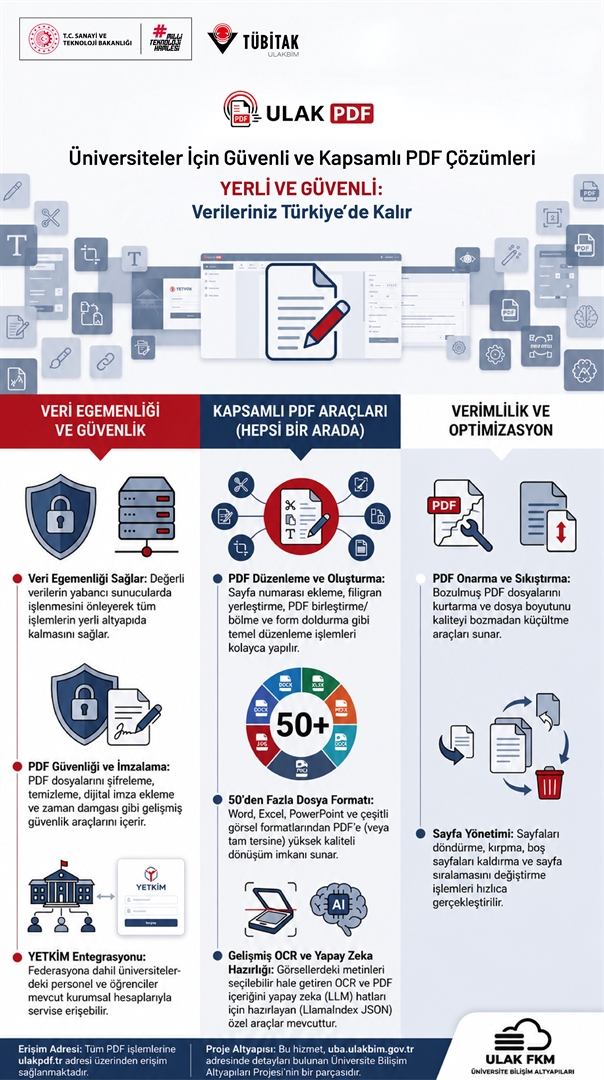
UlakPDF; PDF birleştirme, bölme, dönüştürme, OCR, imzalama, form oluşturma ve benzeri 80'den fazla işlemi doğrudan tarayıcı üzerinden gerçekleştirmenizi sağlayan kapsamlı bir PDF araç setidir.
Erişim Bilgileri
Erişim Adresi: https://ulakpdf.tr
Giriş: Yetkim SSO (Kurumsal hesabınız ile tek tıkla erişim)
UlakPDF'in Öne Çıkan Özellikleri
Dosyalarınız Sunucuya Yüklenmez
Tüm işlemler cihazınızdaki tarayıcı üzerinde gerçekleştirilir. Yüklediğiniz PDF dosyaları, içerikleri ve dosya adları sunucuya gönderilmez. Böylece hassas belgeler güvenli bir şekilde işlenebilir.
Kurulum Gerektirmez
Herhangi bir yazılım kurulumu yapmadan yalnızca internet tarayıcısı kullanarak Windows, macOS ve Linux işletim sistemlerinde çalışabilirsiniz.
Yetkim SSO Entegrasyonu
Kurumsal hesabınız ile kolayca giriş yapabilir, ek kullanıcı adı veya parola yönetimi gerektirmeden hizmetten yararlanabilirsiniz.
Tamamen Ücretsiz
Lisans ücreti, kullanıcı başına maliyet veya günlük kullanım kotası bulunmamaktadır.
Büyük Dosya Desteği
Dosyalar sunucuya yüklenmediğinden, cihazınızın kullanılabilir bellek kapasitesi ölçüsünde büyük PDF dosyalarıyla çalışabilirsiniz.
Türkçe Arayüz ve Dokümantasyon
Tüm arayüz ve kullanım dokümantasyonu Türkçe olarak sunulmaktadır.
Başlıca Araçlar
- PDF birleştirme, bölme ve sıkıştırma
- Word, Excel, PowerPoint ve görsellerden PDF oluşturma
- PDF'i görsel formatlarına dönüştürme
- PDF şifreleme ve şifre kaldırma
- Dijital imzalama ve sertifikalı imza işlemleri
- OCR ile taranmış belgeleri aranabilir PDF'e dönüştürme
- Form oluşturma ve doldurma
- Vurgulama, not ekleme ve karartma (redaction)
- Filigran ekleme, sayfa numaralandırma ve çeşitli otomasyon işlemleri
Tüm araçların listesine aşağıdaki adresten ulaşabilirsiniz:
https://ulakpdf.tr/docs/kullanim/araclar/
Kullanıma Başlama
- Tarayıcınızdan https://ulakpdf.tr adresini açın.
- Yetkim SSO düğmesine tıklayın.
- Kurum seçim ekranından üniversitenizi seçerek kurumsal hesabınız ile giriş yapın.
- İlk girişte KVKK Aydınlatma Metni'ni onaylayın.
- Kullanmak istediğiniz aracı seçerek işlemlerinizi gerçekleştirin.
Destek ve Geri Bildirim
Sorularınız, görüşleriniz, önerileriniz ve yeni özellik talepleriniz için aşağıdaki e-posta adresi üzerinden bizimle iletişime geçebilirsiniz:
Üniversitemize ait kurumsal e‑posta hesaplarının kullanımı, kapatılma süreleri ve silinme koşullarına ilişkin güncellemeler yapılmıştır. Personel ve öğrenci hesaplarına yönelik süreçler ile kötü amaçlı kullanım durumlarında uygulanacak işlemler yeniden düzenlenmiştir.
Detaylı bilgi için ilgili bilgilendirme metnini incelemenizi önemle rica ederiz.
[accordion="19909267"]
Değerli Kullanıcılarımız,
02-03 Nisan 2026 tarihinde saat 17:00 sonrasında planlı sistem bakım çalışması gerçekleştirilecektir. Bakım süresi boyunca hizmetlerimizde kısa süreli kesintiler yaşanabilir.
Anlayışınız için teşekkür ederiz.
16 Aralık 2025 Salı günü 13.00 - 16.00 saatleri arasında Rektörlük Binası Doktora D1 Salonunda “Web İçerik Yönetimi” konulu Hizmet içi Eğitim düzenlenecektir.
IBM tarafından geliştirilen İstatistiksel Analiz ve Yapısal Eşitlik Yazılımı SPSS’in 32 numaralı sürümü, İstanbul Üniversitesi akademisyenlerinin kullanımına sunulmuştur.
Daha önce erişime açılan SPSS 31 sürümü kullanımdan kaldırılmıştır. Halihazırda SPSS 31 sürümünü kullanan kullanıcıların, programı kaldırarak SPSS 32 sürümünü indirip kurmaları gerekmektedir.
Yazılım ve kurulum kılavuzuna ulaşabilirsiniz.